개요
안녕하세요. 수수입니다.
오늘은 docker를 통한 teslamate 설치 방법에 대해 알아보겠습니다.
용어 정의
- teslamate: 테슬라 차량과 관련된 데이터를 로깅할 수 있는 웹기반의 서비스
- docker: 컴퓨터 프로그램을 패키지로 싸서 어디서든 쉽게 실행할 수 있게 만들어주는 도구와 기술
- docker-compose: 여러 개의 작은 프로그램을 함께 사용해야 할 때, docker-compose는 이들을 손쉽게 묶어주는 역할을 함.
teslamate에서 확인할 수 있는 정보
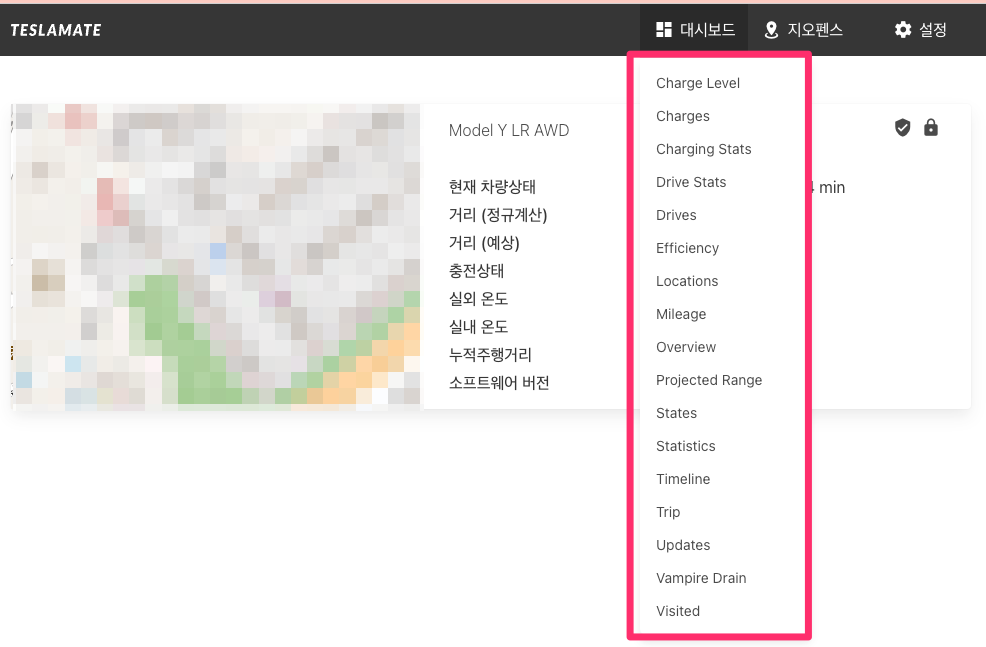
- 충전정보
- 충전과 관련된 이력
- 운전과 관련된 이력
- 효율성
- 위치
- 마일리지
- 예상 주행 거리 추척
- 타임라인
- 여행
- 차량 업데이트 정보
- 배터리 소진정보
- 방문한 곳 정보
선작업
- teslamate를 설치할 컴퓨터에 docker를 설치합니다. 링크를 통해 본인 환경에 맞게 설치하면 됩니다.
teslamate 설치
docker-compose.yml 설정
아래 파일 내용을 복사하여 docker-compose.yml 파일 명으로 저장합니다.
내용 중 값을 채워야하는 곳에는 원하는 값을 입력합니다. 입력해야하는 값은 총 두가지 입니다.
- ENCRYPTION_KEY: Tesla API토큰을 암호화하는데 사용할 보안 암호화 키입니다.
- DATABASE_PASS, POSTGRES_PASSWORD: 데이터베이스 비밀번호로 넣을 값입니다.
```yaml {linenos=true} version: “3”
services: teslamate: image: teslamate/teslamate:latest restart: always environment: - ENCRYPTION_KEY= # 암호화키값 - DATABASE_USER=teslamate - DATABASE_PASS= # DB비밀번호 - DATABASE_NAME=teslamate - DATABASE_HOST=database - MQTT_HOST=mosquitto ports: - 4000:4000 volumes: - ./import:/opt/app/import cap_drop: - all
database: image: postgres:15 restart: always environment: - POSTGRES_USER=teslamate - POSTGRES_PASSWORD= # DB비밀번호 - POSTGRES_DB=teslamate volumes: - teslamate-db:/var/lib/postgresql/data
grafana: image: teslamate/grafana:latest restart: always environment: - DATABASE_USER=teslamate - DATABASE_PASS= # DB비밀번호 - DATABASE_NAME=teslamate - DATABASE_HOST=database ports: - 3000:3000 volumes: - teslamate-grafana-data:/var/lib/grafana
mosquitto: image: eclipse-mosquitto:2 restart: always command: mosquitto -c /mosquitto-no-auth.conf # ports: # - 1883:1883 volumes: - mosquitto-conf:/mosquitto/config - mosquitto-data:/mosquitto/data
volumes: teslamate-db: teslamate-grafana-data: mosquitto-conf: mosquitto-data:
위 설정 내용에 보면 총 4개의 컴퓨터 프로그램을 설정하게 됩니다.
1. teslamate: teslamate의 기본 접속 프로그램
2. database: 데이터 저장소 (postgresql)
3. grafana: 데이터 저장소에 저장되어 있는 값을 시각화하여 차트와 그래프로 보여주는 용도의 프로그램
4. mosquitto: tesla 서버로부터 데이터를 수집하는 용도의 프로그램

#### 설정한 docker-compose.yml로 teslamate 띄우기

1. docker-compose.yml을 저장한 위치로 이동하여 터미널을 실행합니다.
> **windows**: 실행 > 'cmd' 엔터 <br />
> **macOS, Linux**: terminal 실행
2. docker-compose 명령을 실행한다.
$ docker compose up -d ```
- 여기까지하면 teslamate 설치는 완료가 된겁니다.
teslamate 접속하기
- 웹브라우저를 실행하세요.
- http://your-ip-address:4000 페이지에 접속하세요.
-
Tesla 계정으로 로그인 하세요.
로그인을 성공적으로 하였다면 아래와 같은 화면을 보실 수 있습니다.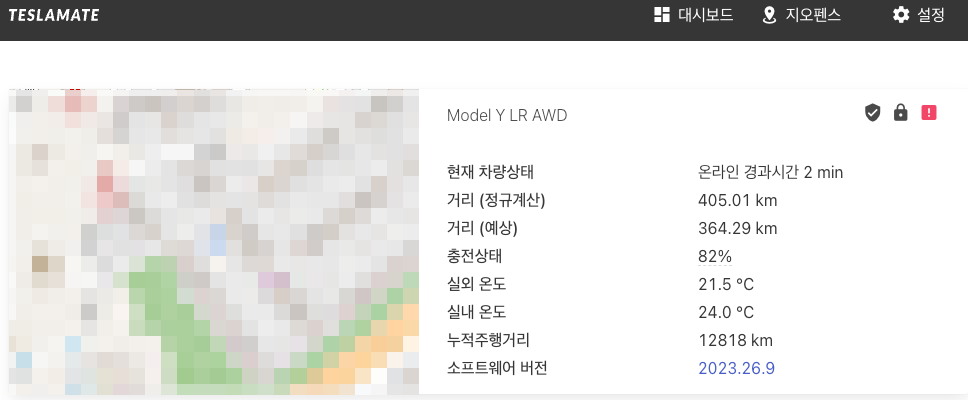
- 대시보드에서 메뉴를 선택하면 grafana의 웹페이지가 열립니다. (사용자:
admin, 초기암호:admin)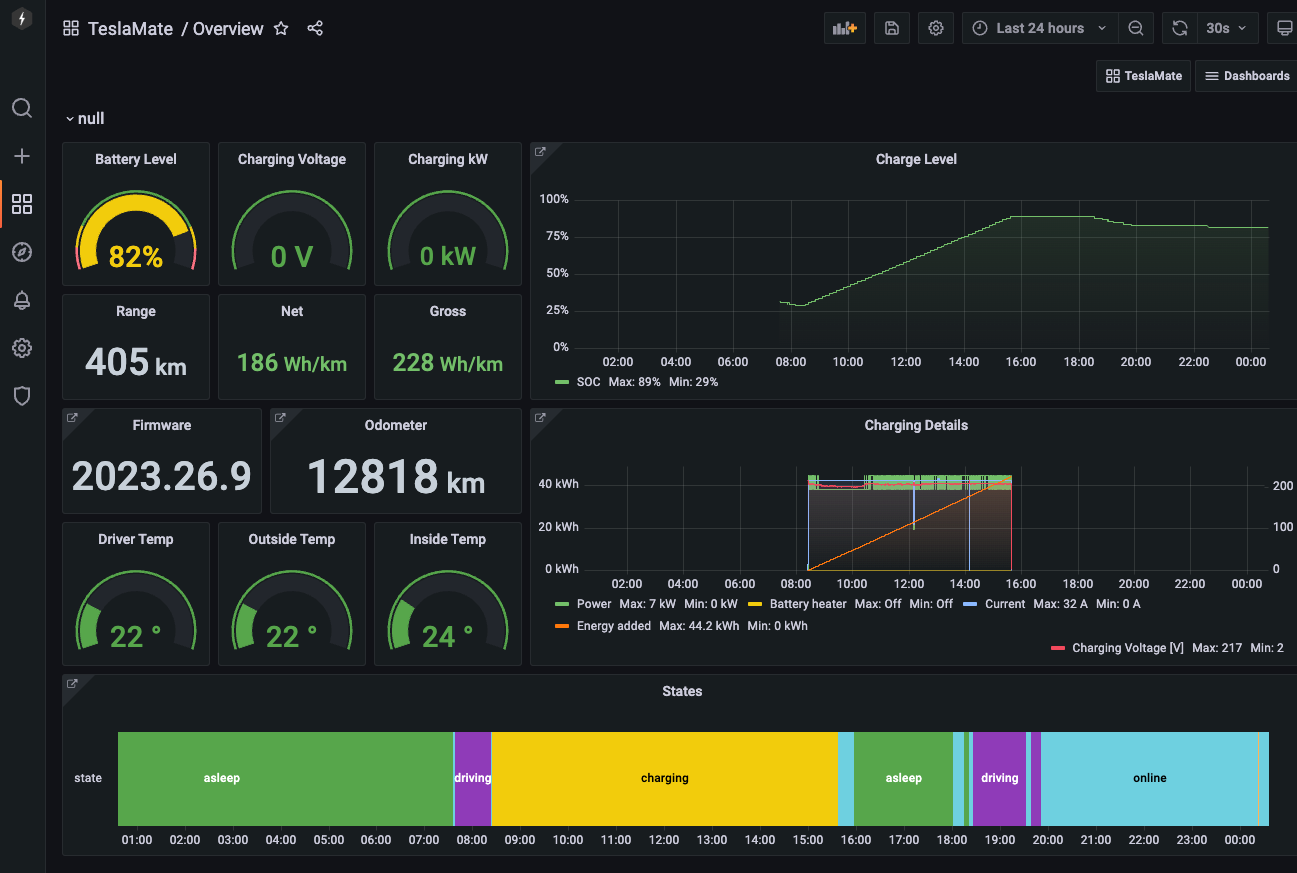
관련 포스트
- 테슬라 오토파일럿 vs EAP vs FSD 완벽 비교 - 2026년 최신 가이드 - 2026.01.09
- 2025년 테슬라 한국 가격 인하 - 2025.12.31
- 테슬라 모델Y 후륜구동 판매 - 2023.07.17
- 테슬라모델Y 액세서리 추천 - 2023.09.05
- 테슬라모델Y 악세서리 추천(2편) - 알리편 - 2023.10.11
참고자료
- teslamate 공식 홈페이지: https://docs.teslamate.org
- teslamate 스크린샷: https://docs.teslamate.org/docs/screenshots/
- docker 공식 홈페이지: https://www.docker.com/